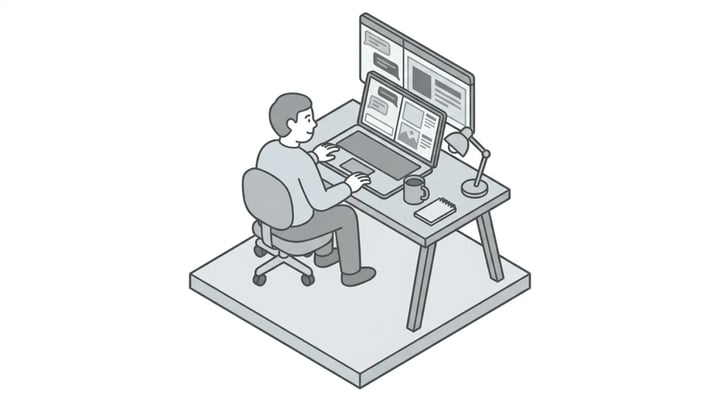
Fazer slides pelo ChatGPT ou pelo Claude com o Decks
Dá para pedir o deck dentro do ChatGPT ou do Claude e ele aparece na sua conta, com a sua marca. O assistente edita; abrir o link e apagar continuam sendo coisas de gente.
Nesta página · 9 seções
Dá para pedir a apresentação dentro do ChatGPT ou do Claude e ela aparecer na sua conta do Decks, com a marca que você já configurou. O caminho é conectar o servidor MCP do Decks ao assistente, entrar com o login da sua conta e conversar. O assistente cria o deck, edita os cards e pede ao Agent do Decks as mudanças maiores; você abre o resultado no painel quando quiser.
O que é o servidor MCP do Decks
MCP é o protocolo que deixa um assistente de IA usar ferramentas externas. O servidor do Decks expõe as mesmas operações que o painel faz (listar decks, criar, editar um card, trocar o tema, pedir ao Agent, exportar), só que para o assistente. A conta é a sua: ela vem do login, nunca de um campo que o assistente preenche por conta própria.
O endereço é https://decks.worker.mymarketing.click/mcp, no transporte Streamable HTTP. O login segue o OAuth 2.1 e usa a mesma conta da linha Marketing: você digita o e-mail, recebe um código e o informa para liberar o acesso. A senha do Decks não passa pelo assistente.
Como conectar
No ChatGPT e no Claude, o caminho muda com a versão do produto, mas a lógica é a mesma: adicione um conector ou um servidor MCP remoto e cole o endereço acima. Na primeira chamada, o assistente abre a tela de login do Decks. Você confirma com o código do e-mail e volta para a conversa.
Quem prefere conferir antes pode abrir o endereço de metadados do recurso protegido, que mostra para quem o token é emitido. O token só vale para este servidor.
| Passo | O que acontece |
|---|---|
| Colar o endereço MCP | O assistente descobre que o servidor exige login |
| Entrar com o código do e-mail | Você autoriza o acesso da conta |
| Pedir o deck na conversa | O assistente chama as ferramentas do Decks |
O que o assistente pode fazer
O servidor tem dez ferramentas livres. Elas cobrem o que um pedido comum precisa: listar decks, ler um deck e os temas, criar um deck, editar um card, marcar tags, pedir ao Agent uma mudança no deck inteiro, exportar em PDF, PNG ou PowerPoint e acompanhar um trabalho que ainda está rodando.
Criar e editar são livres porque cada edição feita por IA deixa uma versão anterior guardada, desde que a versão não seja apagada; versões automáticas e de IA mais antigas saem quando passam de 100 por deck. Se o resultado não agradar, você volta para a versão de antes no painel, com um clique, e nada se perde. O servidor não tem ferramenta de confirmação prévia para essas ações: elas acontecem na hora que o assistente pede.
A geração roda no servidor. Se o assistente começar a criar um deck de vinte cards e você fechar a janela do chat, o trabalho continua na fila; o deck aparece na sua lista quando estiver pronto.
O que fica com você
Duas ações não são do assistente. Abrir o link público de um deck, que mostra o conteúdo para quem tem o endereço, é uma decisão sua e não está entre as ferramentas do MCP. Apagar um deck também fica de fora do caminho direto: quando você pede para apagar, o assistente mostra o que vai acontecer e espera o seu sim, com um código de confirmação que vale por 10 minutos.
Isso vale para a segurança da conta. Uma conversa com o assistente pode ser longa, e um pedido mal lido não deveria apagar trabalho de meses. O sim explícito é o que separa uma sugestão de uma perda.
Exemplo de pedido
Imagine que você queira uma apresentação para um cliente novo. Na conversa, você escreve algo como: "Crie um deck de oito cards apresentando a nossa consultoria, com o tema da marca, e ajuste o terceiro card para falar de prazos." O assistente lista os seus temas, escolhe o da marca, cria o deck, edita o terceiro card e informa o número do deck para você abrir no painel. Se pedir uma exportação em PowerPoint, ele gera o arquivo e devolve o link de download, que fica disponível por sete dias.
Para mudanças mais amplas, como trocar o tom do deck inteiro, o assistente pode usar o Agent do próprio Decks, que lê todos os cards e registra uma versão a cada pedido.
Limites que importam
O PowerPoint sai com os gráficos como imagem, não como gráfico editável. O recurso existe no código, mas está desligado até ser conferido no PowerPoint e no Keynote. Se a apresentação depende de editar um gráfico no próprio PowerPoint, vale ajustar a imagem ou refazer o gráfico lá.
O Decks também não exporta para o Google Slides e não tem domínio próprio para o link do deck; para uma página publicada no domínio da sua conta, o produto indicado é o Pages. Não há comentários simultâneos de várias pessoas no mesmo deck: duas edições ao mesmo tempo geram conflito, e o painel recarrega a versão atual.
Perguntas frequentes
Preciso de conta paga para conectar ao ChatGPT ou ao Claude?
Não. Dá para começar sem pagar e sem cartão, e o plano grátis não expira. Grátis inclui 1 deck; Starter R$ 29,99, Pro R$ 49,99 e Scale R$ 99,99 por mês, com 3, 9 ou 99 decks conforme o plano. Os planos e os limites estão na página do produto.
O assistente vê a minha senha?
Não. O login acontece no Decks, com código no e-mail, e o assistente recebe apenas o acesso autorizado para o servidor MCP. A chave de sistema (dk_) não serve para o MCP; o acesso pelo assistente é sempre pelo login.
Posso desconectar o assistente depois?
Sim. O painel lista os agentes que usaram a sua conta, e o botão de desconectar faz o servidor recusar as chamadas deles a partir daí.
O deck criado pelo assistente aparece no painel?
Aparece na mesma lista e com as mesmas versões dos decks criados à mão. Você pode abrir, editar, exportar ou compartilhar pelo painel.
Para continuar lendo
Apresentação com IA na sua marca, exportada para PDF e PowerPoint
IA para fazer slides: uma apresentação inteira a partir de uma frase
Gerador de slides com IA: do rascunho ao deck apresentado no navegador
Fontes
Quem escreveu
Continue lendo
 Alternativa ao Gamma em português: o que comparar antes de escolherMais sobre Decks · · 5 min
 Apresentação de vendas com IA: os cards que o cliente precisa verMais sobre Decks · · 5 min
 Criar apresentação com IA sem pagar para começarMais sobre Decks · · 4 min
 Gamma app: o que é e uma opção brasileira com a sua marcaMais sobre Decks · · 4 min
 Gerador de slides com IA: do rascunho ao deck apresentado no navegadorMais sobre Decks · · 5 min
 IA para fazer slides: uma apresentação inteira a partir de uma fraseMais sobre Decks · · 5 min